이번에 맥북 프로 14 M5를 구입하게 되었습니다.
세팅을 진행하던 중 IPTIME 간이 NAS 연결이 쉽지 않아 연결 방법을 공유해 드립니다.
맥을 오랫동안 사용해 오셨거나 맥을 잘하시는 분들은 알고 있으신 방법이겠으나
맥을 처음 접하시거나 윈도우만 써오신 분들은 도움이 될 수 있을 거라 생각합니다.
제목에서 언급해 드린 NAS는 NAS 전용 기기가 아닌 IPTIME 공유기에 있는 간이 NAS입니다.
인터넷에서 확인한 연결 방법이나 IPTIME 고객센터에 안내된 연결 방법은 NAS 전용 기기가 대부분입니다.
윈도우에서는 IPTIME 간이 NAS 프로그램을 설치하면 끝나지만,
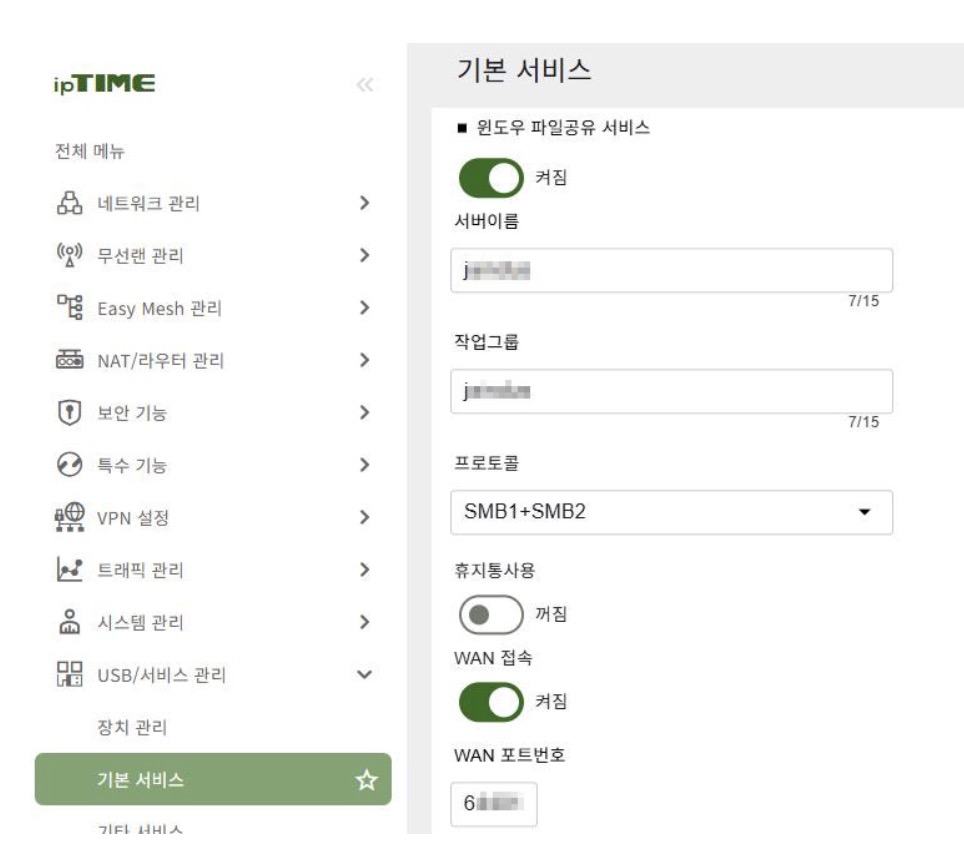
맥에서는 윈도우 파일공유 서비스를 추가로 켜주셔야 합니다.
1. 192.168.0.1 접속 – USB/서비스 관리 – IPDISK 주소관리 세팅 – IPDISK/FTP 서비스 세팅
2. 윈도우 파일공유 서비스 : 켜짐 – 프로토콜 : SMB1+SMB2 선택 – WAN 접속 : 켜짐 – WAN 포트번호 부여
※WAN 포트번호는 1~65535 중 임의로 선택 가능합니다.
3. 맥북 – 이동 – 서버에 연결 : SMB://(ID).ipdisk.co.kr:(WAN 포트번호)
※ID : test1 / WAN 포트번호 : 60001 -> SMB://test1.ipdisk.co.kr:60001
4. NAS 사용자 ID / PW 입력
WAN 포트번호 없이도 접속이 되지만, 파일 업로드/다운로드가 불가합니다.
간이 NAS에 접속해서 작업을 해보니 윈도우처럼 파일 업로드/다운로드 속도가 빠르지 않습니다.
간단한 파일 작업은 괜찮을 것 같은데 영상 편집이나 용량이 큰 파일은 SSD외장하드로 작업이 필요할 것 같습니다.
맥북 구입 후 맥쓰사에서 많은 도움을 받고 있습니다.
저도 조금이라도 다른 초보자분들께 도움이 되고자 간단한 팁을 남기게 되었습니다.
혹시 이 방법이 잘못된 방법이거나 더 좋은 방법이 있으신 경우 댓글로 알려주세요.
그리고 보통 영상편집 하시는 분들은 데이터를 어떻게 관리하시는지 알려주시면 도움이 될 것 같습니다.