안녕하세요, 지난번 맥북 화면 꺼짐 문제로 글을 올렸습니다.
저처럼 “맥북이 일정 시간 지나도 화면이 꺼지지 않거나 잠자기 모드로 진입하지 않는” 문제로 고생하시는 분들을 위해 해결 방법을 공유합니다!
문제 증상 (지난 글 요약)
M2 맥북 에어를 외부 디스플레이(울트라샤프)에 연결해 사용 중.
설정된 시간이 지나도 화면 잠금, 디스플레이 꺼짐, 잠자기 모드가 작동하지 않고 계속 켜져 있음.
외부 모니터 연결을 해제하거나 전원을 꺼야 겨우 잠자기 모드로 진입함.
검색으로 나오는 일반적인 설정(에너지 절약 등)은 모두 확인했지만 해결되지 않음.
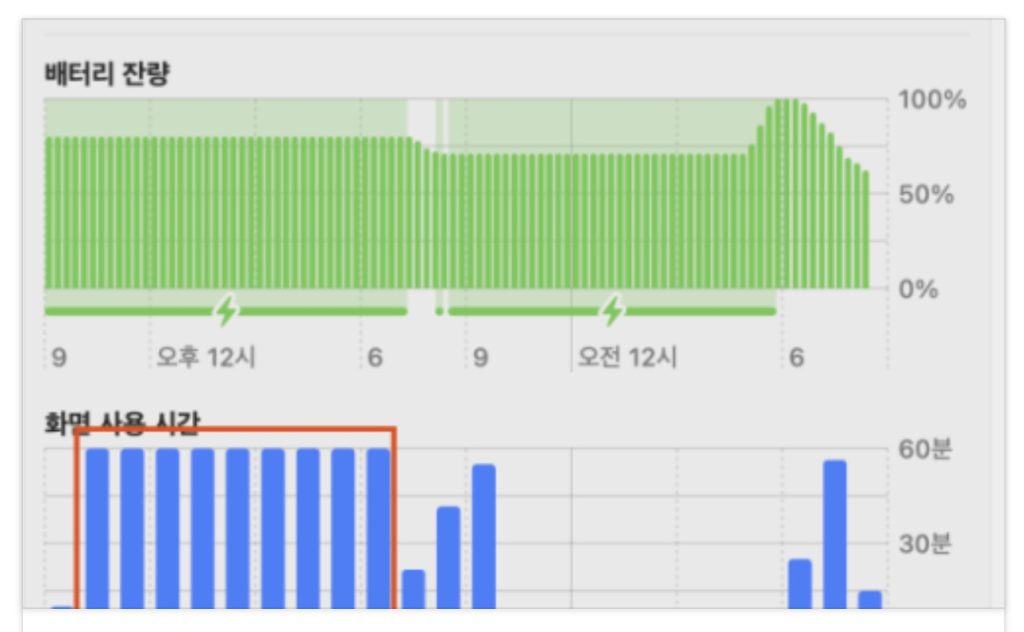
제미나이 사고모드(Gemini 3 Pro)로 찾았어요!
(지난번에도 했던 것 같은데… 3.0으로 업그레이드 되어서 그런가…)
이 문제는 백그라운드에서 특정 앱이 ‘잠자기 방지(Sleep Assertion)’ 명령을 걸고 있기 때문이었습니다. 이 방해꾼 앱을 찾아내는 명령어는 다음과 같습니다.
Command(⌘) + Space를 눌러 스포트라이트를 엽니다.
**터미널(Terminal)**을 검색해서 실행합니다.
아래 명령어를 복사해서 붙여넣고 엔터를 칩니다. pmset -g assertions
결과 화면에서 PreventUserIdleDisplaySleep 또는 PreventUserIdleSystemSleep 항목의 숫자가 1로 되어 있는지 확인합니다.
그 아래 Listed by owning process 리스트를 보면 범인이 나옵니다.
예: pid 123(Chrome): [0x000…] NoIdleSleepAssertion named: “WebRTC…”
이 경우 크롬 브라우저가 범인입니다.
저의 경우, 이 명령어를 통해 잠자기를 강력하게 방해하고 있던 핵심 범인이 밝혀졌습니다.
(사실 이것도 그냥 내용 나온거 제미나이에 붙여넣기 해서 찾아달라고 함 ㅋㅋㅋ)
범인: myroutine (마이루틴) 앱
이 앱이 CoreMedia Playback과 관련된 Assertion을 걸고 있어 맥북이 ‘영상을 재생 중’인 상태로 착각하게 만들었던 것입니다.
그래서 잠자기 방지 기능을 걸고 있던 myroutine 앱을 삭제했습니다.
단순 종료(Command + Q)만으로는 잠자기 방지 기능이 다시 활성화되는 현상이 반복되어, 결국 앱을 완전히 삭제해야 문제가 해결되었습니다.
앱을 삭제한 후, 맥북은 이제 설정된 시간에 맞춰 정상적으로 화면이 꺼지고 잠자기 모드로 진입합니다!
(그런데 더 쉬운 방법은 ‘활성 상태 보기’에서 ‘에너지’ 탭에 들어간 다음 ‘잠자기 방지’를 눌러보면 ‘예’라고 써져 있는 것을 하나씩 지워가며 테스트하는 것입니다.)
저처럼 외부 디스플레이를 사용하면서 알 수 없는 이유로 화면이 계속 켜져 있다면, 설정 문제가 아니라 백그라운드에서 돌아가는 앱이 문제일 확률이 높으니, 꼭 이 방법으로 범인을 찾아내시기 바랍니다!